

Guía de Memlab
Memlab es una aplicación de escritorio para Windows que mide cuánto tiempo pasás trabajando en cada programa y te deja atribuir ese tiempo a un cliente. No hay que apretar "empezar" ni "parar": mientras trabajás, Memlab anota; después vos decís de quién era ese rato.
Todo se guarda en un archivo de tu propia computadora. Memlab no sube tu historial a ningún servidor: lo único que viaja por internet es la validación de la licencia.
Esta guía está organizada por tareas. Cada control se nombra con la etiqueta exacta que tiene en pantalla, entre comillas, para que puedas ir buscándolo con la vista mientras leés.
Instalar y abrir Memlab por primera vez
Al terminar esta tarea vas a tener Memlab abierto y contando, sin haber configurado nada.
- Descargá Memlab desde este sitio. Es el único lugar de descarga oficial: no lo publicamos en tiendas de aplicaciones ni lo distribuye nadie más.
- Necesitás Windows 10 de 64 bits o posterior.
- Abrí Memlab. La primera vez arranca en blanco: no hay clientes cargados y la lista de eventos está vacía hasta que trabajes un rato en alguno de los programas que Memlab mira.
- No hay que iniciar sesión dentro de la aplicación. La cuenta del sitio sirve para pagar la suscripción y para obtener la clave de licencia; Memlab funciona sin conexión.
- Sin licencia Pro, Memlab funciona en plan Free durante 3 meses contados desde la primera vez que lo abriste. Cuando ese plazo termina, aparece el aviso "Prueba gratuita finalizada" y el registro automático queda en pausa hasta que actives una licencia.
Leer la ventana principal y los colores del ícono de estado
Al terminar esta tarea vas a poder mirar la pantalla y saber, sin tocar nada, si Memlab está contando tiempo y a quién se lo está atribuyendo.
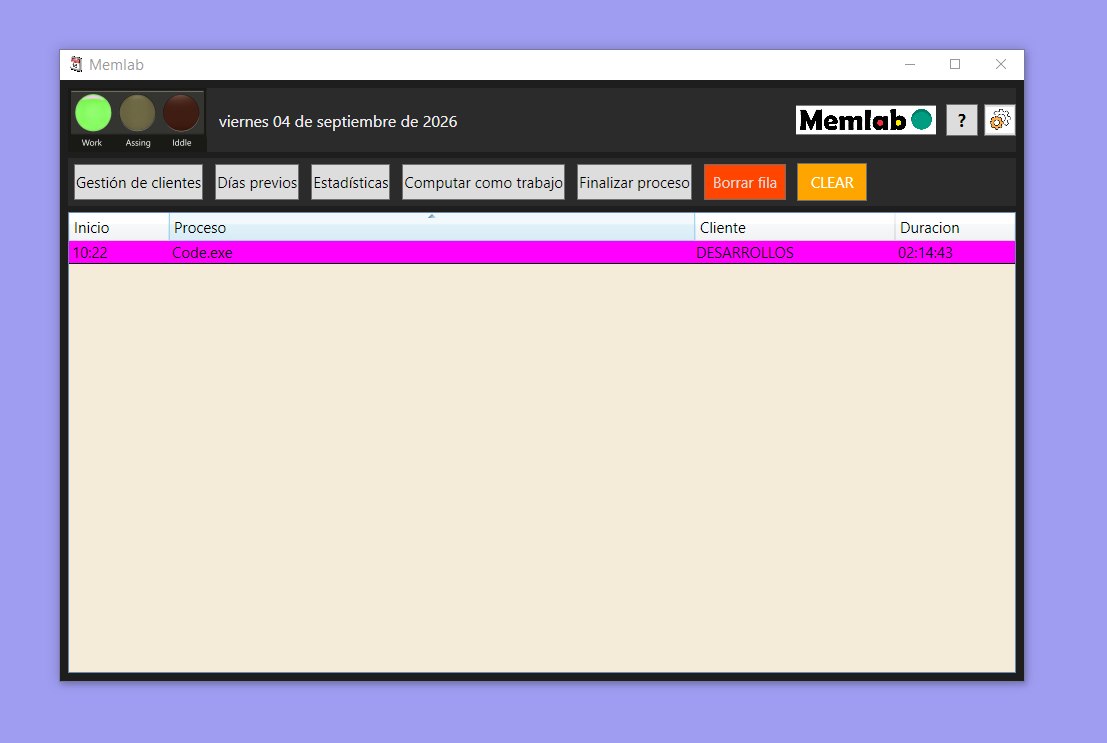
Arriba de todo hay un ícono de color y la fecha de hoy. El ícono es el estado del registro:
- Verde: Memlab detectó actividad de trabajo en el programa que tenés en primer plano.
- Amarillo: el registro manual ("Computar como trabajo") está activo.
- Rojo: no se detectó actividad de trabajo en este momento.
Debajo está la barra de botones: "Gestión de clientes", "Días previos", "Estadísticas", "Computar como trabajo", "Finalizar proceso" y "Borrar fila". Los dos últimos actúan sobre la fila que tengas seleccionada: "Finalizar proceso" detiene el conteo de un evento que sigue abierto sin borrar lo que ya registró, y "Borrar fila" lo elimina. A la derecha del encabezado, el botón "?" abre la ayuda de la aplicación y el engranaje abre "Configuración".
El botón amarillo "CLEAR", al final de la barra, es distinto de todos los anteriores: vacía la lista que estás viendo sin borrar nada. Los eventos siguen guardados en el archivo de datos y vuelven a aparecer en cuanto Memlab refresca la pantalla. Sirve para despejar la vista, no para limpiar registros. Si preferís no tenerlo a mano, se saca destildando "Mostrar botón CLEAR (pruebas)" en "Configuración".
El resto de la ventana es la lista de eventos del día de hoy, con cuatro columnas: "Inicio", "Proceso", "Cliente" y "Duracion". Cada fila es un evento: un rato continuo de trabajo en un programa. Los eventos que siguen abiertos —los que están sumando tiempo ahora— aparecen arriba de todo.
Los colores de las filas no son decorativos: cada fila toma el color del cliente que tiene asignado, y las que todavía no tienen cliente se ven en amarillo, con el texto "Sin asignación". Es la forma rápida de ver qué quedó sin atribuir al final del día.
Memlab no mide todos los programas: cuenta solo los que están en su lista blanca, que trae cargados los de oficina, lectores de PDF, editores de texto y aplicaciones de reunión más usados. Si el programa con el que trabajás no aparece nunca en la lista de eventos, es porque no está en esa lista y hay que agregarlo desde "Configuración".
Crear y administrar clientes
Al terminar esta tarea vas a tener tus clientes cargados, cada uno con su color, listos para asignar a los eventos.
- Presioná "Gestión de clientes" en la barra superior. Se abre la ventana "Gestión de Clientes", con las columnas "Id", "Nombre" y "Color".
- Presioná "Agregar". Se abre la ficha del cliente.
- Completá "Nombre".
- Elegí el color en "Color (hexadecimal)". Al lado hay un color "Sugerido:": hacé clic en el recuadro para ir probando otros hasta que te guste uno. El color es el que van a tener las filas de ese cliente en la lista de eventos, así que conviene que sean bien distintos entre sí.
- Si querés que Memlab te avise cuando te pasás de horas con ese cliente, completá "Alerta de horas máximas por día (0 = sin límite)". Dejalo en 0 si no querés aviso.
- Presioná "Aceptar".
- Para cambiar un cliente ya cargado, seleccionalo en la lista y presioná "Editar"; para sacarlo, "Eliminar". Cuando terminás, "Cerrar".
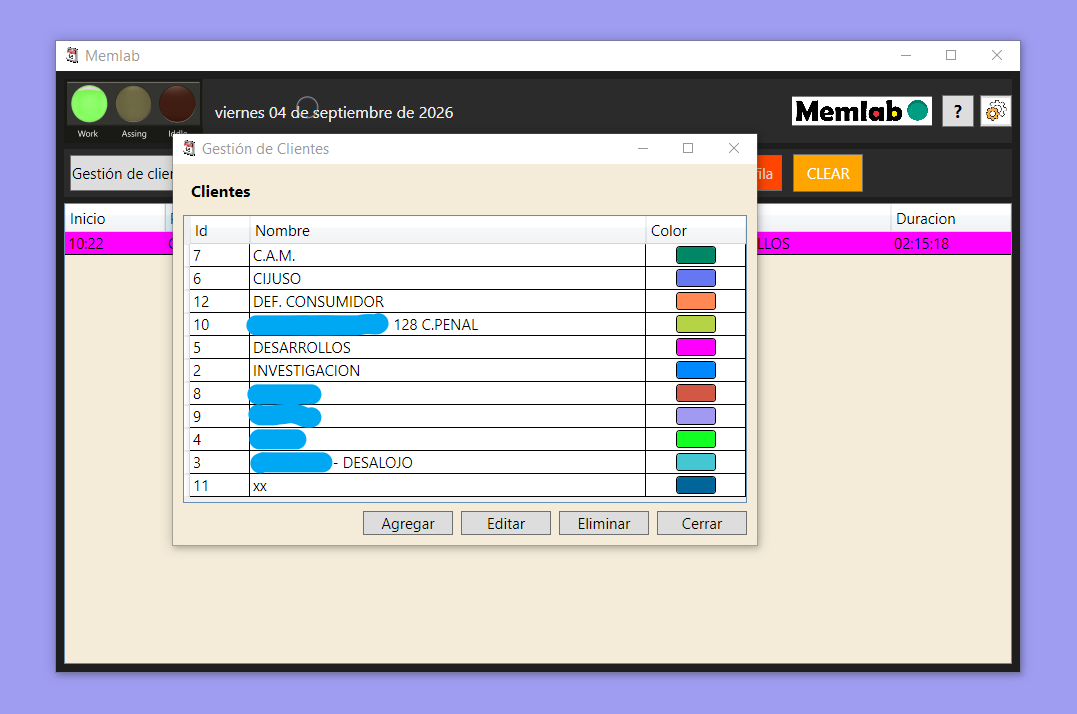
En plan Free podés tener hasta 3 clientes. Al intentar cargar el cuarto, Memlab avisa "El plan Free permite hasta 3 clientes." y no lo guarda.
Asignar un cliente a un evento
Al terminar esta tarea el tiempo que ya está registrado va a quedar atribuido a quien corresponde. Es el paso que convierte a Memlab en algo facturable.
- En la lista de eventos, ubicá la fila que querés asignar. Las que están sin asignar son las amarillas.
- Hacé doble clic en la celda "Cliente" de esa fila. La celda se convierte en una lista desplegable.
- Elegí el cliente. Al salir de la celda, la fila toma el color de ese cliente y queda guardada.
No hace falta asignar en el momento: el trabajo del día se puede repartir al final de la jornada, o al día siguiente desde "Días previos", que tiene la misma columna editable.
Si la lista desplegable aparece vacía, todavía no cargaste ningún cliente: hacelo primero desde "Gestión de clientes".
Usar "Computar como trabajo"
Al terminar esta tarea vas a poder registrar tiempo de trabajo que Memlab no puede ver, como una audiencia, una reunión o una llamada.
- Presioná "Computar como trabajo" cuando arranques ese rato de trabajo. El ícono de estado se pone amarillo y el botón cambia su texto a "Cancelar registro", con el fondo en ámbar mientras está activo.
- Trabajá tranquilo: mientras el registro manual esté activo, Memlab cuenta ese tiempo aunque no estés frente a la computadora.
- Al terminar, presioná el mismo botón, ahora rotulado "Cancelar registro", para cerrarlo.
- Asignale un cliente al evento que quedó, igual que a cualquier otro.
Si te olvidás de cerrarlo, el registro sigue sumando: conviene revisar al final del día que no haya quedado uno abierto de más.
Consultar los días previos y borrar registros que sobran
Al terminar esta tarea vas a poder revisar lo que quedó registrado en jornadas anteriores, asignarle cliente y sacar lo que no corresponde.
La ventana principal muestra únicamente el día de hoy. Todo lo anterior está en "Días previos".
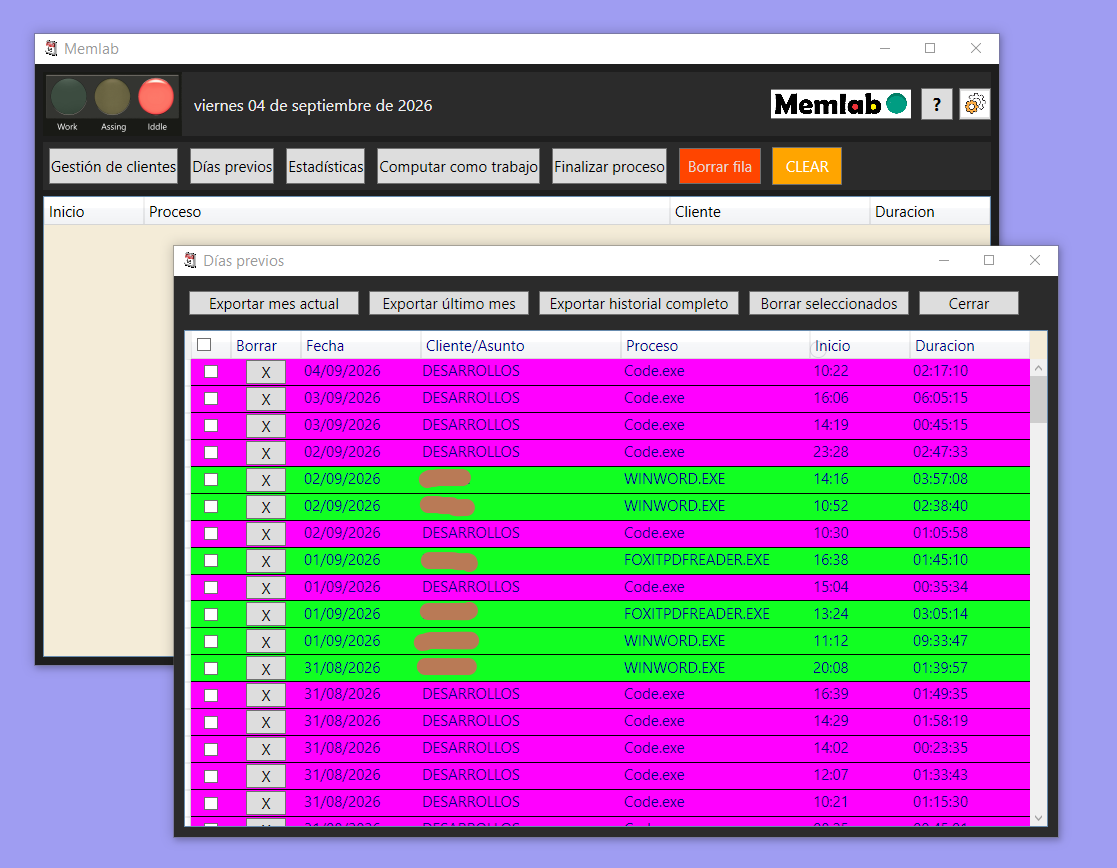
- Presioná "Días previos". La ventana carga los últimos 20 días con registros, ordenados del más reciente al más viejo.
- Las columnas son "Fecha", "Cliente/Asunto", "Proceso", "Inicio" y "Duracion", más dos columnas de control a la izquierda.
- Para asignar un cliente a un evento viejo, hacé doble clic en su celda "Cliente/Asunto" y elegí de la lista, igual que en la ventana principal.
- Para borrar un solo registro, presioná la "X" de su fila, en la columna "Borrar". Memlab pregunta antes de borrar.
- Para borrar varios de una vez, tildá la casilla de cada fila y presioná "Borrar seleccionados". La casilla del encabezado tilda y destilda todas.
- Cuando terminás, "Cerrar".
Borrar un registro es definitivo: se va del archivo de datos, no se manda a una papelera. Si lo que querés es dejar de contar un evento que sigue abierto sin perder lo que ya registró, no lo borres: usá "Finalizar proceso" en la ventana principal.
Ver las estadísticas y aplicar un rango de fechas
Al terminar esta tarea vas a saber cuántas horas le dedicaste a cada cliente en el período que elijas, y vas a poder llevarte ese número al Calculador de Honorarios.
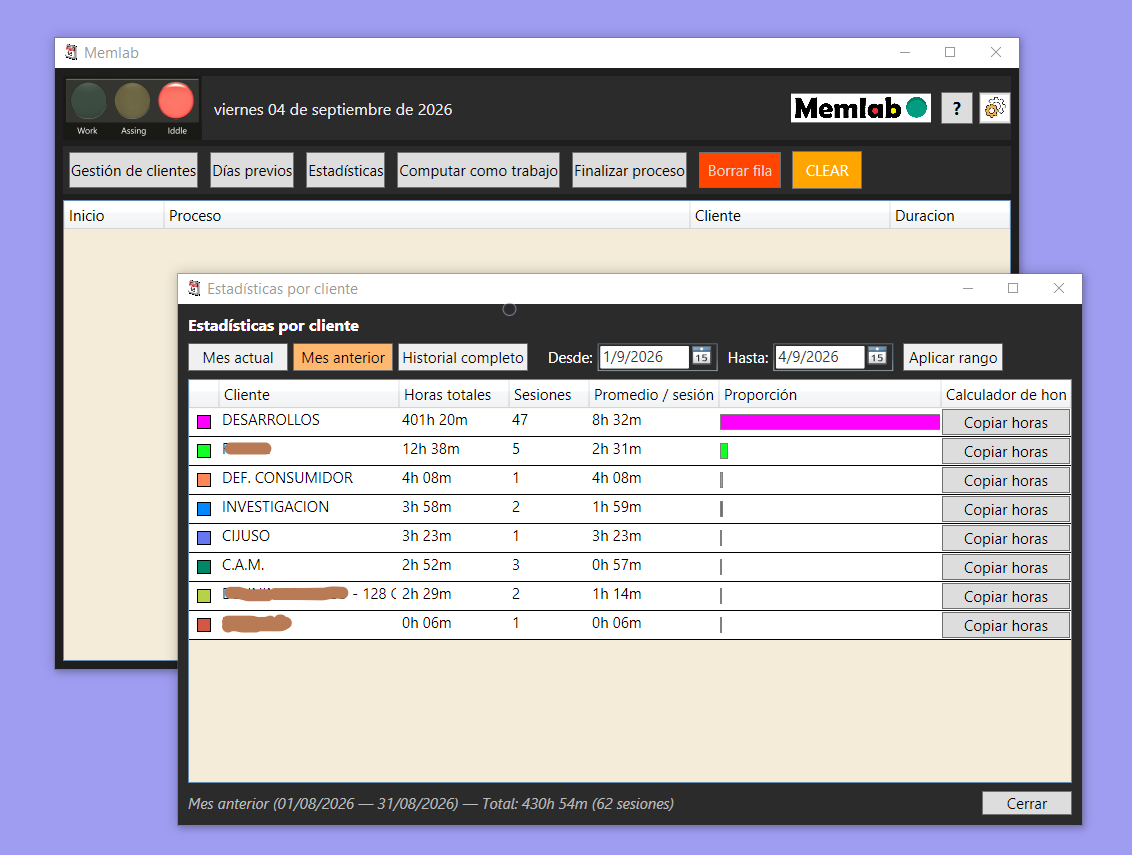
- Presioná "Estadísticas". Se abre "Estadísticas por cliente", que arranca mostrando el mes en curso.
- La tabla tiene una columna de color y después "Cliente", "Horas totales", "Sesiones", "Promedio / sesión" y "Proporción". "Sesiones" es la cantidad de eventos: sirve para distinguir ocho horas seguidas de ocho ratos sueltos.
- Para cambiar el período, usá los botones "Mes actual", "Mes anterior" e "Historial completo".
- Para un período a medida, cargá las fechas en "Desde:" y "Hasta:" y presioná "Aplicar rango". "Desde:" viene con el día 1 del mes en curso y "Hasta:" con la fecha de hoy.
- En la columna "Calculador de honorarios", el botón "Copiar horas" copia el total de horas de ese cliente en el período elegido, listo para pegar en el campo "Cantidad (factor tiempo)" del Calculador de Honorarios.
- Al pie de la ventana, en cursiva, queda escrito qué período estás mirando y el total general: por ejemplo "Mes anterior (01/08/2026 — 31/08/2026) — Total: 430h 54m (62 sesiones)". Conviene mirarlo antes de copiar horas, para no llevarte el número de un período que no era.
- Cuando terminás, "Cerrar".
En plan Free esta ventana muestra solo el mes actual: "Mes anterior", "Historial completo", "Aplicar rango" y los dos campos de fecha quedan deshabilitados, con la aclaración "Disponible en el plan Pro" al pasar el mouse por encima.
Exportar a Excel: mes actual, mes anterior, historial completo
Al terminar esta tarea vas a tener una planilla con tus registros, para archivarla o para adjuntarla a una liquidación.
- Presioná "Días previos".
- Elegí qué querés llevarte: "Exportar mes actual", "Exportar último mes" o "Exportar historial completo".
- Memlab te pregunta dónde guardar el archivo. La planilla sale con una fila por evento y las mismas columnas que ves en pantalla.
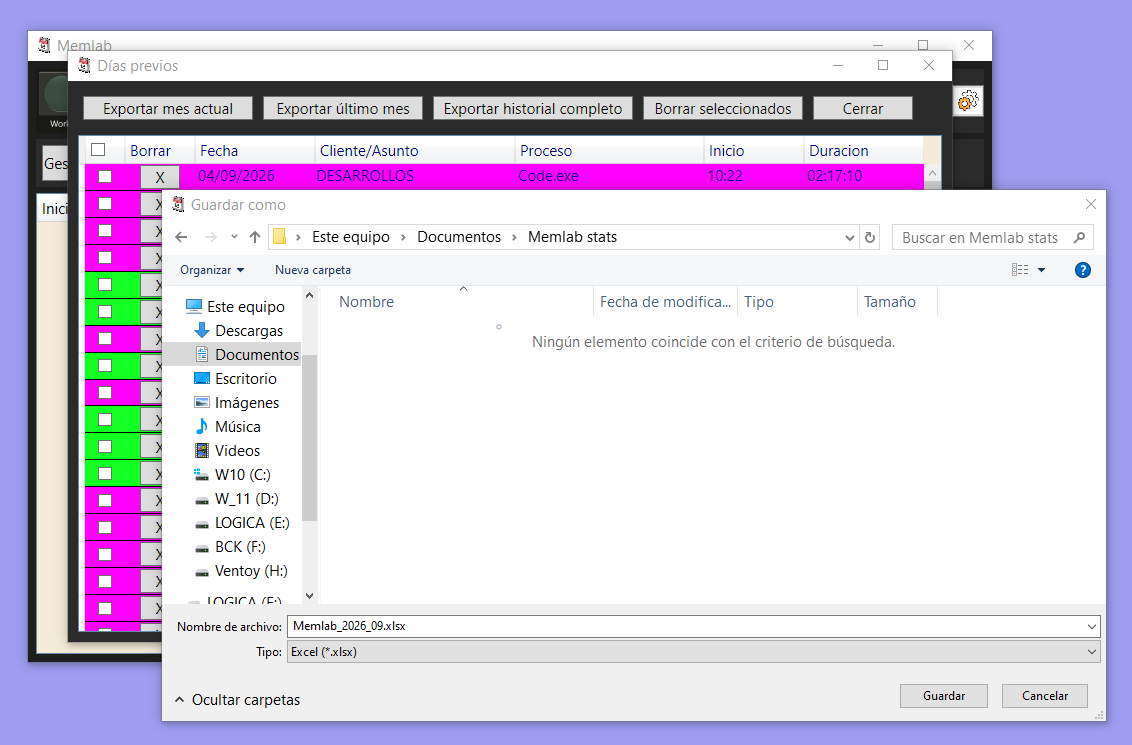
En plan Free solo está habilitado "Exportar mes actual"; los otros dos botones quedan deshabilitados, con la aclaración "Disponible en el plan Pro" al pasar el mouse por encima. Además, la exportación del plan Free se corta en las primeras 5 filas y lo avisa con un cartel titulado "Límite del plan Free".
Configurar la app: tema, inicio con Windows, bandeja del sistema, ruta de la base de datos
Al terminar esta tarea Memlab va a arrancar y comportarse como vos querés, sin que tengas que acordarte de abrirlo.
Presioná el engranaje del encabezado para abrir "Configuración de Memlab". Adentro hay cinco grupos:
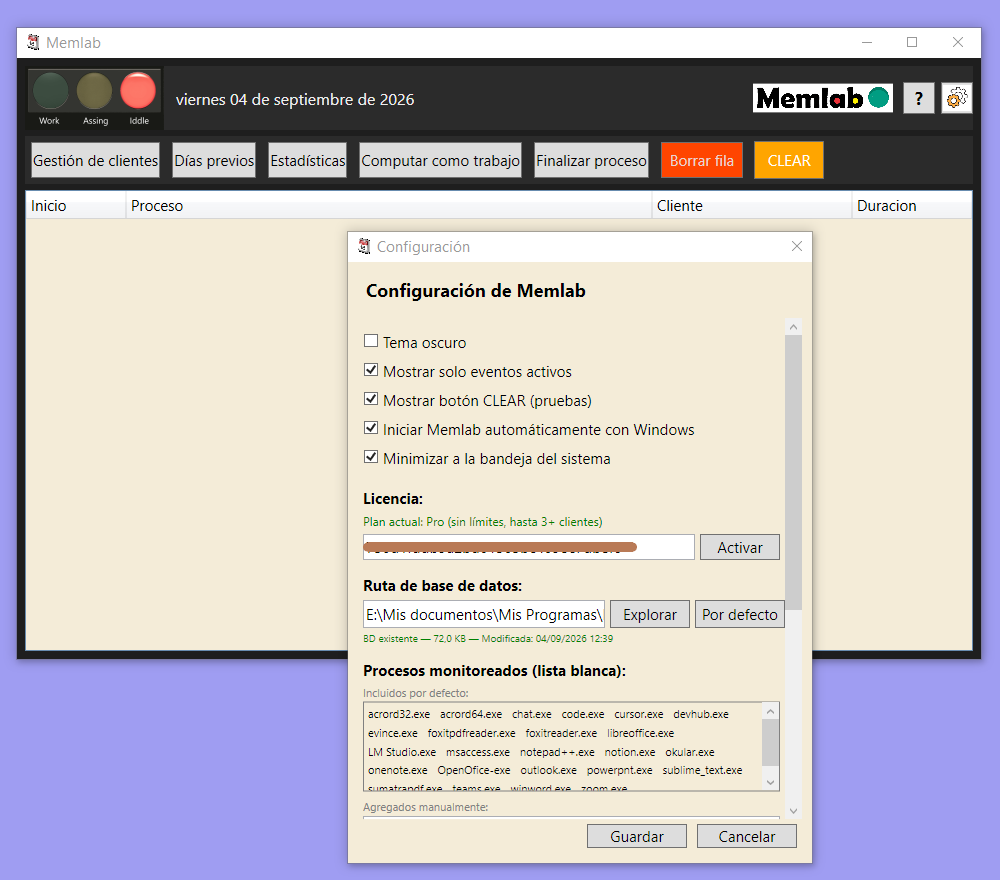
Apariencia y comportamiento. Las casillas "Tema oscuro", "Mostrar solo eventos activos", "Mostrar botón CLEAR (pruebas)", "Iniciar Memlab automáticamente con Windows" y "Minimizar a la bandeja del sistema". Las dos últimas juntas son la configuración recomendada para el uso diario: Memlab arranca con la computadora y se queda contando abajo a la derecha, al lado del reloj, sin ocuparte una ventana. "Mostrar botón CLEAR (pruebas)" viene tildada de fábrica: es la que hace aparecer el botón amarillo de la ventana principal, y destildarla lo saca de la barra.
Licencia. El campo "Licencia:" y el botón "Activar". Se explica en la tarea siguiente.
"Ruta de base de datos:". Muestra dónde está el archivo con todos tus registros. "Explorar" te deja elegir otra ubicación —por ejemplo una carpeta que ya respaldes— y "Por defecto" vuelve a la original. Ese archivo es todo tu historial: si lo perdés, no hay copia en ningún servidor nuestro para recuperarlo.
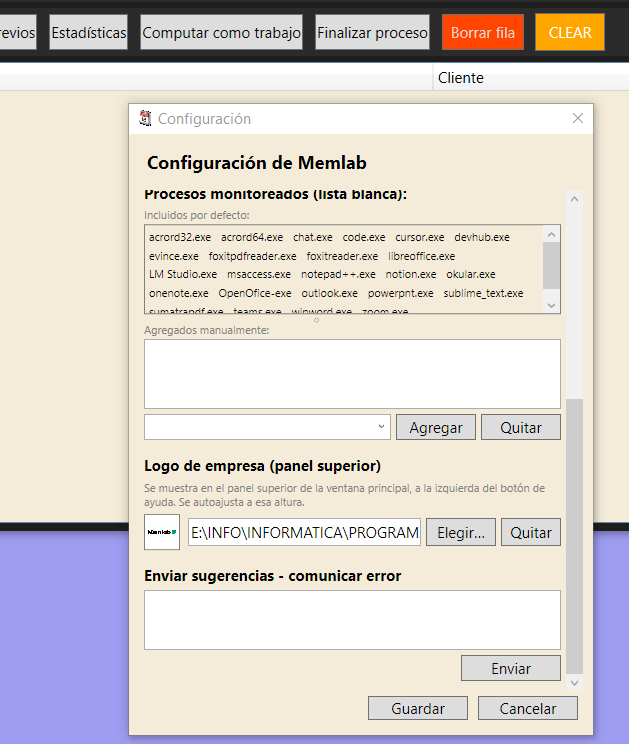
"Procesos monitoreados (lista blanca):". La lista de programas cuyo uso cuenta como trabajo. "Incluidos por defecto:" es la lista que trae Memlab y no se toca; "Agregados manualmente:" es la tuya. Para sumar uno, escribí el nombre del ejecutable —tal como aparece en el Administrador de tareas, por ejemplo excel.exe— en el campo desplegable y presioná "Agregar". Para sacar uno de los tuyos, seleccionalo y presioná "Quitar".
"Logo de empresa (panel superior)". Con "Elegir…" cargás la imagen que aparece arriba a la derecha del encabezado de la ventana principal, y con "Quitar" la sacás. Está disponible para licencias registradas.
Al final, "Guardar" aplica los cambios y "Cancelar" los descarta. Los cambios de tema y de la lista blanca se aplican sin reiniciar la aplicación.
Con una licencia Pro activa aparece además, al pie, "Enviar sugerencias - comunicar error" con su botón "Enviar": es la vía para escribirnos desde la propia aplicación. El envío incluye automáticamente el registro de errores de los últimos 30 días, así que no hace falta que lo adjuntes vos.
Activar la licencia Pro
Al terminar esta tarea vas a tener habilitados los clientes ilimitados, las exportaciones completas y el historial entero de estadísticas.
- Contratá la suscripción desde el sitio, en "Mi cuenta → Suscripción". Memlab se incluye en cualquier combinación que lo contenga.
- Entrá a Mi cuenta y copiá la clave desde la tarjeta "Memlab (licencia)", que tiene un botón para copiarla al portapapeles.
- En Memlab, abrí "Configuración" con el engranaje.
- Pegá la clave en el campo "Licencia:" y presioná "Activar".
- Presioná "Guardar".
Memlab valida la clave contra nuestro servidor cada tanto y en segundo plano, y guarda el resultado, así que sigue funcionando con la licencia Pro aunque te quedes sin conexión. Ante un corte prolongado o el vencimiento de la suscripción, la aplicación admite un margen de tolerancia de 5 días antes de bloquear las funciones licenciadas.
La licencia queda vinculada al primer equipo donde la activás: si la usás en otra computadora, la activación se rechaza. Si cambiaste de máquina, formateaste o reinstalaste Windows, en la misma tarjeta de Mi cuenta tenés el botón "Cambiar de equipo", que desvincula la licencia sin que tengas que escribirnos. Antes de confirmarlo, cerrá Memlab por completo en el equipo viejo (no alcanza con minimizarlo): si sigue abierto, su propia validación en segundo plano puede volver a tomar la licencia antes de que llegues a activarla en el equipo nuevo. Solo podés usar "Cambiar de equipo" una vez cada 30 días desde la última vez que liberaste el vínculo; si lo necesitás antes de que se cumplan, la tarjeta te muestra un botón para escribir a soporte. Si aun así no podés activarla, contanos desde Contacto.
Estos son los límites del plan Free, para que sepas qué cambia al activar: hasta 3 clientes, exportación del mes actual y truncada a 5 filas, estadísticas solo del mes en curso, y el registro automático en pausa a los 3 meses de la primera vez que abriste la aplicación.
Cuando algo falla: el registro de errores
Al terminar esta tarea vas a tener a mano el archivo que necesitamos para ayudarte.
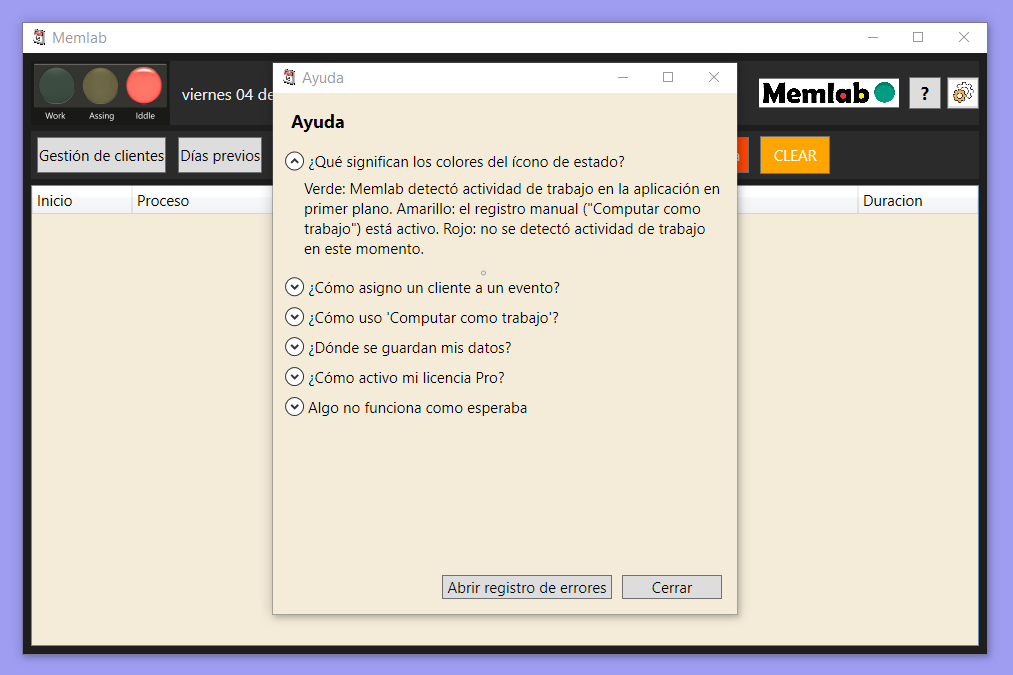
- Presioná el botón "?" del encabezado para abrir la ventana "Ayuda".
- Abajo, presioná "Abrir registro de errores". Se abre el archivo de texto donde Memlab anota el detalle de cualquier error inesperado.
- Si todavía no pasó nada, Memlab avisa "Todavía no se registró ningún error." — eso también es información útil.
- Adjuntá ese archivo cuando nos escribas desde Contacto, o con "Enviar sugerencias - comunicar error" desde "Configuración" si tenés licencia Pro.
El archivo se llama memlab_log.txt y está en la misma carpeta donde instalaste la aplicación. No contiene los nombres de tus clientes ni tus registros de tiempo: son mensajes técnicos de la aplicación.
¿Se te trabó algún paso?
Cargando…