

Guía del Calculador Según Tabla
Esta guía es un glosario comentado, no un paso a paso. El Calculador Según Tabla se maneja con dos campos —elegís el trámite y listo—, así que lo que necesita explicación no es cómo usarlo sino de dónde sale cada número que muestra.
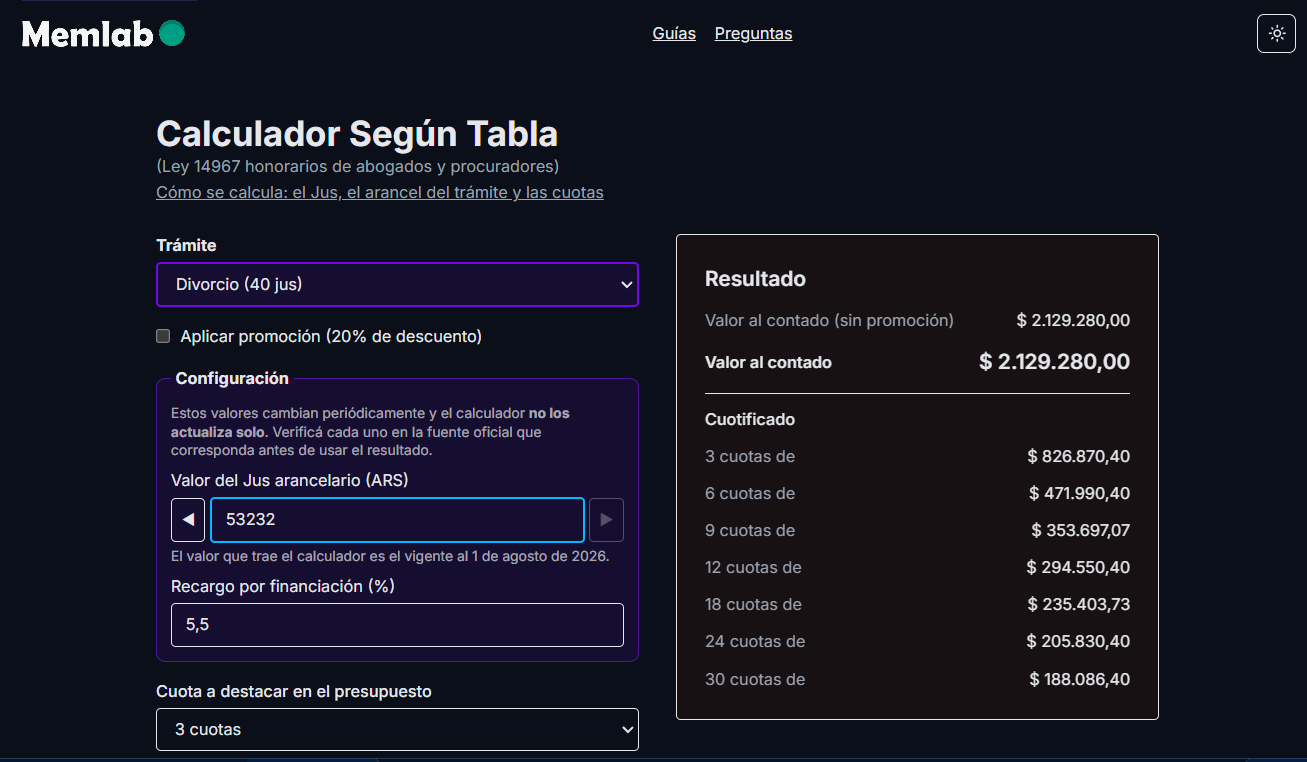
La cuenta base es corta y conviene tenerla a mano: arancel del trámite en Jus × valor del Jus en pesos. Todo lo demás —la promoción, la financiación, las cuotas— se aplica sobre ese resultado.
Y la aclaración de siempre: lo que sale de acá es una estimación orientativa para presupuestar, no pretende reemplazar el criterio judicial.
El valor del Jus y de dónde sale
El Jus arancelario es la unidad en la que la Ley 14967 expresa los honorarios: la ley no dice pesos, dice cantidad de jus. Su valor en pesos lo publica la Suprema Corte de Justicia de la Provincia de Buenos Aires (SCBA) y se actualiza periódicamente.
No lo confundas con el Jus previsional, que es otra cifra y sale de otro organismo: el arancelario se relaciona con los honorarios y lo publica la SCBA; el previsional se relaciona con los aportes obligatorios y lo publica la Caja de Abogados de la Provincia de Buenos Aires. El que entra en esta cuenta es el arancelario.
El calculador trae cargado el último valor que publicamos, con la fecha desde la que rige escrita al lado del campo "Valor del Jus arancelario (ARS)". Ese campo es editable: si la SCBA publicó uno nuevo y todavía no lo cargamos, escribilo y el presupuesto se recalcula solo. Las flechas ◀ y ▶ que están junto al campo recorren el historial de valores anteriores, que sirve para reconstruir un presupuesto viejo con el valor que regía ese día.
Como el valor cambia varias veces al año, verificá la fecha antes de imprimir un presupuesto. Un presupuesto con el Jus del semestre pasado queda corto y es una conversación incómoda con el cliente.
Cómo se elige el trámite y qué es su arancel en Jus
El campo "Trámite" es una lista agrupada por categoría: Familia, Penal y Extrajudicial. Cada opción muestra el nombre del trámite y, entre paréntesis, su arancel: por ejemplo, "(15 jus)".
Ese número entre paréntesis es lo que la Ley 14967 asigna a esa tarea. No lo fijamos nosotros ni se puede editar desde el calculador: es el dato de la tabla legal. Cuando una reforma cambia esos valores, los actualizamos en la aplicación.
Elegido el trámite, el resto sale solo: el arancel en jus multiplicado por el valor del Jus en pesos da el "Valor al contado", que es el punto de partida de todo lo demás. Si el trámite que buscás no está en la lista, la vía es escribirnos desde Contacto: la tabla se amplía, no se improvisa.
La tasa de financiación
El campo "Recargo por financiación (%)" está en el bloque "Configuración" y es tuyo: define cuánto cobrás de más por cobrar en cuotas en lugar de al contado. Viene con un valor por defecto, pero es un criterio comercial de cada estudio y se edita libremente.
Acá está el punto que más sorprende, así que vale leerlo despacio: el recargo es un monto fijo que se suma a cada cuota, no un porcentaje prorrateado sobre el total. La cuenta es valor de la cuota = valor al contado ÷ cantidad de cuotas + recargo, donde el recargo es ese porcentaje aplicado una vez sobre el valor al contado. En la práctica significa que el recargo total que paga el cliente crece con la cantidad de cuotas: en 3 cuotas paga 3 veces el recargo, en 24 cuotas lo paga 24 veces. Es el comportamiento buscado —financiar a dos años cuesta más que financiar a tres meses—, pero no es lo mismo que un "recargo del 5,5%" en el sentido habitual. En la hoja impresa figura como "Recargo (T.E.M.)", es decir, mensual.
La elección de cuotas
El calculador muestra siempre la misma grilla de planes: 3, 6, 9, 12, 18, 24 y 30 cuotas, cada una con su importe ya calculado. No hace falta elegir: las ves todas juntas y podés comparar de un vistazo antes de conversarlo con el cliente.
Lo que sí se elige es cuál va impresa. El campo "Cuota a destacar en el presupuesto" define qué plan aparece en la hoja, en las filas "Cantidad de Cuotas:" y "Cuota (cotiz. en pesos)". Es una decisión de presentación: el presupuesto sale con una opción de financiación, la que vos consideres razonable ofrecer, no con las siete.
Si el cliente pide comparar planes, la alternativa es cambiar la cuota destacada e imprimir una hoja por cada opción.
Qué descuento aplica el modo promocional
La casilla "Aplicar promoción (20% de descuento)" hace exactamente eso: descuenta un 20% del valor al contado.
Cuando está tildada, el bloque "Resultado" muestra las dos cifras juntas: "Valor al contado (sin promoción)" con el precio de lista y "Valor al contado" con el precio promocional. Tenerlas a la vista es la idea: sirve para que el cliente vea el descuento, no solo el número final.
El descuento se aplica antes que la financiación, así que también baja el valor de las cuotas: el recargo se calcula sobre el contado ya rebajado. Promoción y cuotas se pueden combinar sin problema.
Cómo se imprime el presupuesto
Abajo de todo está la sección "Presupuesto", con el botón "Imprimir". Ese botón usa la impresión del navegador, así que también te sirve para guardar el presupuesto como PDF: en el diálogo de impresión, elegí "Guardar como PDF" en lugar de una impresora.
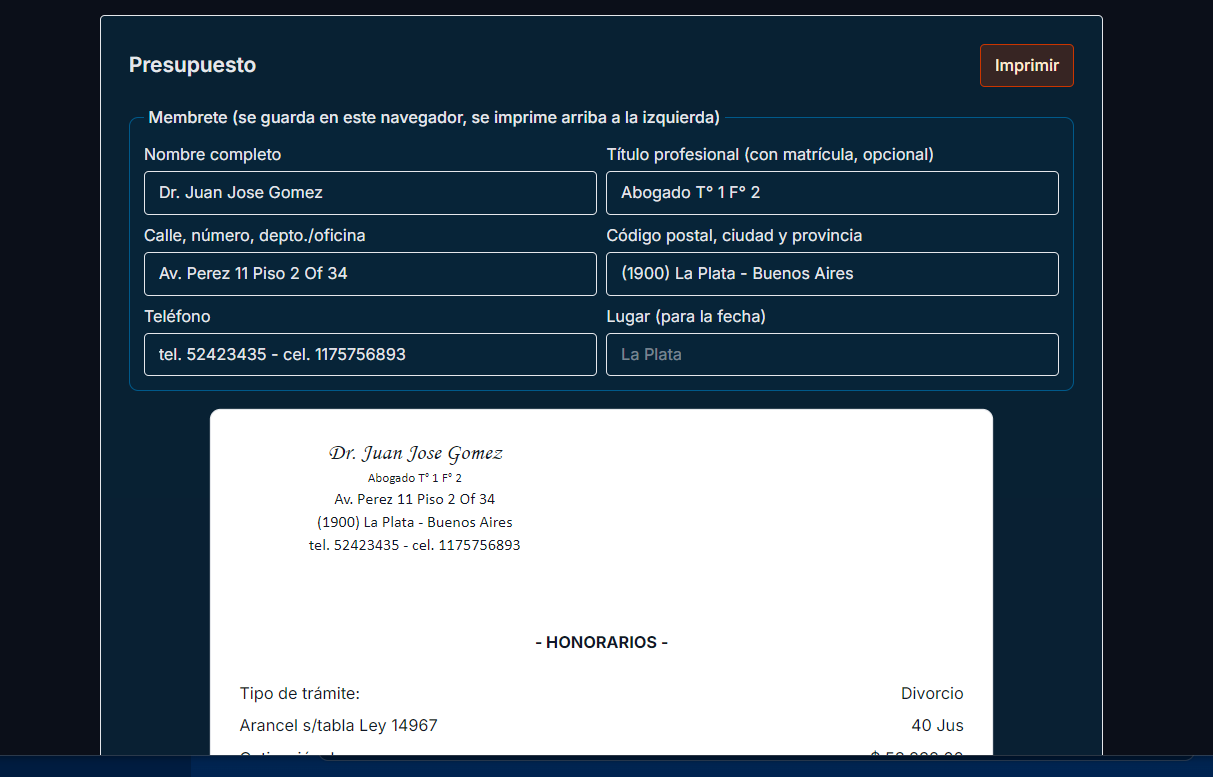
Antes de imprimir por primera vez conviene completar el bloque "Membrete", que sale arriba a la izquierda de la hoja: "Nombre completo", "Título profesional (con matrícula, opcional)", "Calle, número, depto./oficina", "Código postal, ciudad y provincia", "Teléfono" y "Lugar (para la fecha)". Como aclara el propio título del bloque, el membrete se guarda en este navegador: se completa una vez y queda para los presupuestos siguientes en esa misma computadora. Si cambiás de máquina o de navegador, hay que volver a cargarlo.
La hoja sale encabezada "- HONORARIOS -" y contiene el tipo de trámite, el arancel según tabla de la Ley 14967, la cotización del Jus usada, el total al contado, el total financiado, la cantidad de cuotas, el recargo y el valor de la cuota. Nada de la interfaz del sitio —ni el menú, ni los botones, ni la configuración— aparece impreso: la hoja es solo el presupuesto.
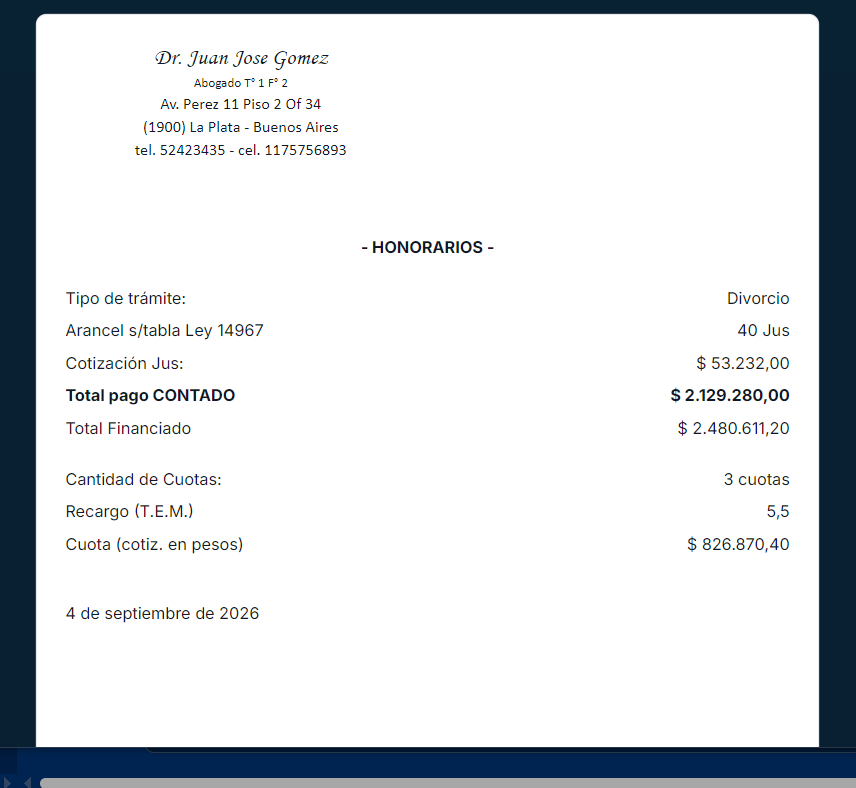
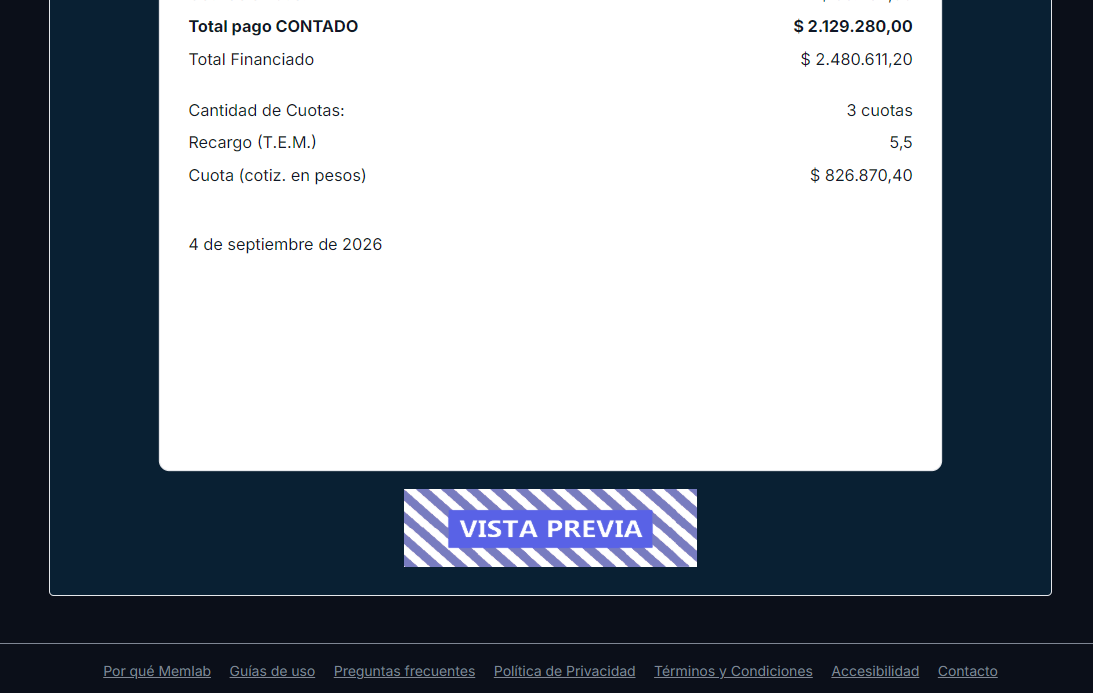
Lo que ves en pantalla es una muestra de cómo va a salir impresa, y por eso abajo de la hoja hay un cartel a rayas que dice "Vista previa". Ese cartel no se imprime: está solamente en la pantalla, para que no confundas la muestra con el documento terminado.
¿Se te trabó algún paso?
Cargando…